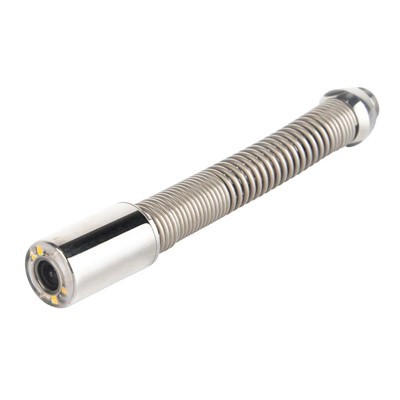
การออกแบบแอพพลิเคชั่นระหว่างกล้องวงจรปิดและกล้องคอมพิวเตอร์มีความแตกต่างกัน ดังนั้นต้องทำการตั้งค่าบางอย่างก่อนใช้กล้องคอมพิวเตอร์เป็นกล้องวงจรปิด
ระยะถ่ายภาพ: เลนส์กล้องมีวงแหวนปรับโฟกัส ซึ่งสามารถใช้เพื่อโฟกัสที่ระยะที่กำหนด เมื่อใช้กล้องวงจรปิดคอมพิวเตอร์สำหรับวิดีโอแชท โดยทั่วไปทางยาวโฟกัสจะอยู่ที่ 0.5 ถึง 1 เมตร เมื่อใช้กล้องคอมพิวเตอร์สำหรับกล้องวงจรปิดภายในบ้าน ระยะห่างระหว่างกล้องกับสภาพแวดล้อมในการถ่ายภาพอาจสูงถึง 3 เมตรถึง 6 เมตร ดังนั้นให้ปรับโฟกัสใหม่
พิกเซลการถ่ายภาพ: ค่าพิกเซลของกล้องเฝ้าระวังคอมพิวเตอร์สามารถสูงถึง 1.3 ล้านถึง 3 ล้าน แต่เมื่อใช้สำหรับวิดีโอแชท เนื่องจากข้อจำกัดแบนด์วิดท์ของเครือข่าย พิกเซลที่ใช้ทั้งหมดถูกตั้งค่าไว้ที่ 300,000 พิกเซล ในการจับภาพทุกรายละเอียดได้อย่างชัดเจน กล้องวงจรปิดต้องใช้ความละเอียดในการถ่ายภาพสูงสุดเท่าที่เป็นไปได้ แน่นอนว่ายิ่งความละเอียดในการถ่ายภาพสูงเท่าไรก็ยิ่งต้องการพื้นที่จัดเก็บมากขึ้นเท่านั้น ช่วงการตรวจสอบของกล้องวงจรปิดทั่วไปอยู่ภายใน 10 เมตร และความละเอียด 1.3 ล้านพิกเซลสามารถตอบสนองความต้องการได้
คอมพิวเตอร์ตรวจสอบความสว่างและความคมชัดของกล้อง: เพื่อที่จะถ่ายภาพได้อย่างชัดเจน นอกจากการโฟกัสที่แม่นยำและพิกเซลที่เหมาะสมแล้ว ความสว่างและคอนทราสต์ของกล้องก็มีความสำคัญมากเช่นกัน เมื่อใช้กล้อง คุณต้องปรับแหล่งกำเนิดแสงด้วยตนเองและล็อคความสว่างและคอนทราสต์ของตำแหน่งถ่ายภาพ สภาพแวดล้อมของแสงในร่มมักจะไม่สม่ำเสมอ และผู้ใช้ต้องปรับความสว่างด้วยตนเองตามสภาพแวดล้อมในการถ่ายภาพจริง
ตำแหน่งการติดตั้งกล้องวงจรปิด : ตำแหน่งกล้องวงจรปิดที่ดีจะอำนวยความสะดวกให้กับการเฝ้าระวังในอนาคต ผู้ใช้ตามบ้านสามารถใช้วิธีการติดตั้งแบบปกปิดและซ่อนกล้องคอมพิวเตอร์ขนาดเล็กไว้เหนือตู้ทีวีในห้องนั่งเล่นหรือตำแหน่งที่สูงขึ้นอื่นๆ เพื่อให้คุณได้ผลลัพธ์ที่ดีขึ้น มุมการถ่ายภาพที่ดีในขณะที่หลีกเลี่ยงการถูกตรวจจับ
สร้างระบบกล้องวงจรปิด
ขั้นตอนที่ 1: กำหนดช่องทางการส่งวิดีโอ
เนื่องจากรูปภาพของเซิร์ฟเวอร์การเฝ้าระวังวิดีโอจำเป็นต้องส่งผ่านเครือข่าย เซิร์ฟเวอร์การเฝ้าระวังวิดีโอจึงต้องสามารถเชื่อมต่ออินเทอร์เน็ตได้ ก่อนหน้านี้ ในการเข้าถึงเซิร์ฟเวอร์การเฝ้าระวังวิดีโอตามปกติ ปัญหาจะต้องได้รับการแก้ไข - วิธีเข้าถึงเซิร์ฟเวอร์การเฝ้าระวังวิดีโอจากเครือข่ายภายนอก โดยทั่วไป มีสองวิธีในการเชื่อมต่อกับเซิร์ฟเวอร์การมอนิเตอร์ หนึ่งคือการเรียกเลขหมายอินเทอร์เน็ตโดยตรงจากคอมพิวเตอร์เซิร์ฟเวอร์การตรวจสอบ วิธีการเครือข่ายนี้ค่อนข้างง่าย ตราบใดที่เซิร์ฟเวอร์การมอนิเตอร์ทำงานสำเร็จ ให้เชื่อมต่ออินเทอร์เน็ตผ่านสายโทรศัพท์ จากนั้นรันซอฟต์แวร์แก้ไขชื่อโดเมนแบบไดนามิกและซอฟต์แวร์การเฝ้าระวังวิดีโอ อีกวิธีหนึ่งใช้สำหรับการทำแผนที่พอร์ตสำหรับคอมพิวเตอร์ที่ใช้เราเตอร์เพื่อเข้าถึงอินเทอร์เน็ตเป็นหลัก หากคุณต้องการเข้าถึงจากเครือข่ายภายนอก คุณต้องกำหนดที่อยู่ IP ของเครือข่ายภายนอกให้กับเครือข่ายภายใน ดังนั้นจึงจำเป็นต้องสมัครบริการแก้ไขชื่อโดเมนแบบไดนามิก
ขั้นตอนที่ 2: การเลือกอุปกรณ์ตรวจสอบ
หลังจากตั้งค่าพารามิเตอร์เครือข่ายแล้ว ให้ตั้งค่าเซิร์ฟเวอร์การเฝ้าระวังวิดีโอ เซิร์ฟเวอร์เฝ้าระวังวิดีโอคือคอมพิวเตอร์ที่มีกล้องวงจรปิดและอินเทอร์เน็ต เนื่องจากต้องเปิดเครื่องเป็นเวลานาน คอมพิวเตอร์จึงต้องมีความเสถียรสูงและใช้พลังงานต่ำ เซิร์ฟเวอร์เฝ้าระวังวิดีโอที่ฉันวางไว้ในห้องนั่งเล่นเป็นเมนบอร์ดขนาดเล็กที่รวม Atom CPU และมีพัดลมเงียบ ในแง่ของซอฟต์แวร์ คุณสามารถใช้ Webcamxp เป็นไคลเอนต์ซอฟต์แวร์เฝ้าระวังวิดีโอได้
ขั้นตอนที่ 3: กำหนดแหล่งที่มาของเสียง/วิดีโอ
เพื่อให้ผู้ใช้สามารถเข้าถึงกล้องวงจรปิดได้ จำเป็นต้องตั้งค่าแหล่งที่มาของการตรวจสอบวิดีโอและเสียงของซอฟต์แวร์ไคลเอ็นต์ด้วย มีสองหมวดหมู่ใน"เครื่องมือ/ตัวเลือก" ของ"การตรวจสอบแหล่งที่มา" แท็บของซอฟต์แวร์เฝ้าระวังวิดีโอ ซึ่งเป็นแหล่งเสียง (แหล่งเสียง) และแหล่งวิดีโอ (แหล่งวิดีโอ) คุณสามารถตั้งค่าอุปกรณ์กล้องและอุปกรณ์ไมโครโฟนที่เกี่ยวข้องได้ที่นี่
ขั้นตอนที่ 4: สร้างช่องทางการตรวจสอบภายนอก
เนื่องจากผู้ใช้ต้องการดูวิดีโอการเฝ้าระวังบนเซิร์ฟเวอร์การเฝ้าระวังวิดีโอผ่านเครือข่าย วิดีโอและเสียงที่ได้รับจากซอฟต์แวร์ไคลเอ็นต์จึงต้องเผยแพร่สู่โลกภายนอก สามารถตั้งค่าผ่าน"เซิร์ฟเวอร์ http ภายใน" ตัวเลือกใน"เว็บ/ออกอากาศ" แท็บของซอฟต์แวร์ไคลเอ็นต์
หากคุณเชื่อมต่ออินเทอร์เน็ตโดยตรง คุณสามารถใช้"ค้นหา WAN IP" ตัวเลือกและตรวจสอบ"ตรวจจับ WAN IP เมื่อเริ่มต้น" ตัวเลือกเพื่อให้ซอฟต์แวร์ไคลเอ็นต์ได้รับ IP เครือข่ายสาธารณะของเซิร์ฟเวอร์การเฝ้าระวังวิดีโอโดยอัตโนมัติ หากคุณใช้บรอดแบนด์เราเตอร์สำหรับเครือข่าย ให้ป้อนที่อยู่ IP ของอินทราเน็ตที่กำหนดให้กับเซิร์ฟเวอร์การเฝ้าระวังวิดีโอด้วยตนเองใน"ที่อยู่ IP ภายใน" ของซอฟต์แวร์ และปิด"ตรวจหา WAN IP เมื่อเริ่มต้น" ตัวเลือก. หลังจากเสร็จสิ้นการตั้งค่าเหล่านี้ ให้คลิกปุ่มเซิร์ฟเวอร์เว็บเพื่อเริ่มฟังก์ชันการออกอากาศภายนอก
หลังจากการตั้งค่าข้างต้น ตราบใดที่คุณป้อนชื่อโดเมนที่คุณสมัครบนคอมพิวเตอร์เครื่องใดก็ตามที่เชื่อมต่อกับอินเทอร์เน็ต คุณสามารถดูสถานการณ์ที่บ้านได้